5 Schritte Guide
3D-Druck für Anfänger
Leitfaden für 3D-Druck Anfänger
- Familien, die mit 3D-Druck starten möchten
- Einsteiger ohne technische Vorkenntnisse
- Neugierige Maker und Beginners, die endlich loslegen wollen
Unsere Geschichte: Wie wir mit 3D-Druck angefangen haben
Unser Weg in die 3D-Druck Welt hat schon 2018 begonnen. Damals war es vor allem das Hobby meines Mannes. Die ersten 3D-Drucker waren ehrlich gesagt ziemlich sperrig: viel Basteln, aufwendig kalibrieren, ständig an der Firmware schrauben und jeden Print überwachen. Die Kalibrierung des Düsenabstands zum Druckbett, das Ausnivaulieren vom Druckbett und der richtigen Druckgeschwindigkeit – das war mir zu kompliziert.
Der Wendepunkt kam 2022, als mein Mann den Bambu Lab X1C gekauft hat – ein moderner FDM-Drucker. Plötzlich war 3D drucken keine Raketenwissenschaft mehr und die Druckqualität war so gut, dass ich zum ersten Mal selbst Projekte geplant habe (hier gibts mehr)
Heute gilt: Mit einem gut eingestellten, modernen 3D-Drucker und etwas Grundwissen kann wirklich jede*r dreidimensionale Objekte aus Kunststoff ausdrucken – ganz ohne Ingenieurstudium oder CAD-Software-Profi zu sein.
Schritt 1 Drucker & Material vorbereiten
Welcher Drucker eignet sich für den Anfang?
Es gibt eine grosse Auswahl an 3D-Druckern – von günstigen Modellen bis hin zu High-End-Geräten. Je nach Drucker unterscheiden sich Bedienung, Genauigkeit, Druckplattengrösse und Funktionen wie Klipper-Support oder geschlossenes Gehäuse.
aIn einem separaten Artikel gehe ich detailliert auf die Frage ein:
„Welcher Drucker passt zu mir?“ (folgt)
Für den Einstieg empfehle ich Bambu Lab Drucker – aus einem einfachen Grund: Sie funktionieren. Keine tagelangen Kalibrierungs-Sessions, keine frustrierenden Fehldrucke am Anfang. Die Hardware ist zuverlässig, die Software erklärt sich von selbst, und die Community teilt tausende getestete Druckprofile.
Was Bambu Lab anders macht: Der erste Druck gelingt. Nicht beim dritten Versuch, nicht nach YouTube-Tutorials – beim ersten Mal. Genau das brauchst du, wenn zwei Kinder ungeduldig fragen: «Wann ist es fertig?».
Unsere Empfehlungen für Familien und Einsteiger:
💰 Budget-freundlich – Bambu Lab A1 Mini
A1 Mini (ab 200€)* | A1 (ab 250€)*
Offener Bauraum, kompakt und leise. Der A1 Mini eignet sich perfekt für PLA-Projekte – ideal für Spielzeug, Deko und Alltagshelfer. Schneller Einstieg ohne Kompromisse bei der Druckqualität.
Unterschied: A1 bietet grösseres Druckbett für umfangreichere Projekte.
⭐ Mittelklasse – Bambu Lab P2S
P2S (ab 520€)*
Geschlossener Bauraum ermöglicht temperaturempfindliche Materialien wie ABS. Stabiler Druck bei konstanter Temperatur – wichtig für technische Bauteile und robuste Objekte.
🏆 Premium – Bambu Lab H2S & H2D
- H2S (ab 1.150€)* – Single-Düse, grosses Druckbett
- H2D (ab 1.899€)3 – Dual-Düse, grosses Druckbett
Der H2D-Vorteil: Mehrfarbendrucke werden effizienter – deutlich schneller und mit weniger Material-Verschwendung durch intelligentes Dual-Düsen-System.]
Alle Drucker sind Multifarben fähig mit demensprechenden AMS*
💡 Unsere Empfehlung: Wenn du gerade erst startest und nicht sicher bist, ob 3D-Druck wirklich dein Ding ist, dann starte mit dem Bambu Lab A1*oder A1 Mini*. Du kannst später immer noch auf ein grösseres Modell umsteigen.
Falls du schon dir schon sicher bist, das die 3D-Druck Thematik langfristig etwas für dich ist, empfehle ich dir den Bamb Lab P2S*. Mit ihm kannst du auch anspruchsvollere Materialien drucken.
Beim Druckmaterial empfehle ich dir, mit PLA zu starten. Dieses Filament ist in der 3D-Druck Welt der Klassiker für zu Hause.
🎨 PLA – dein Start-Filament
- leicht zu verarbeiten
- Kein Drucker mit geschlossenem Bauraum notwendig
- kaum Geruch bei der Anwendung
- ideal für Spielzeug, Deko und erste Prototyp-Drucke
- Drucktemperatur meist 200–220 °C
- nicht hitzebeständig (verformt sich auch z.B. in der Geschirrspühlmaschine)
Daneben gibt es weitere Filaments:
- 🔧 PETG – robuster, etwas flexibler als PLA, gut für belastete oder funktionale Teile; höhere Drucktemperatur, leichtes Stringing, Temperaturbeständiger
- 🤸 TPU – flexibel wie Gummi, aber anspruchsvoller für Extruder und Materialfluss
- 🚫 ABS / ASA – eher für erfahrene Nutzer: starker Geruch, braucht geschlossenes Gehäuse, verbiegt sich oft an den Ecken sogenanntes Worping
👉 Für den Anfang:
Bleib bei PLA. Es gibt hunderte Farben, matte, fluoreszierend und glänzende Varianten, sogar PLA mit Metall- oder Holzanteil. Damit kannst du unglaublich viele 3D-Modelle realisieren.
Schritt 2: Ein geeignetes 3D-Modell auswählen
Was ein gutes Anfänger-Projekt ausmacht
Dein erstes 3D-Modell sollte dir schnell ein Erfolgserlebnis bringen. Für Einsteiger empfehle ich:
- ⏱️ kurze Druckzeit: 30 Minuten bis 2 Stunden
- 📏 kompakte Grösse: 5–10 cm
- 🚫 möglichst keine Supports
- 🎯 einfache Formen, wenige feine Details
- ✅ gern etwas, das du wirklich nutzt – nicht nur ein Testwürfel
Es giebt unzählig Druckfiles bei denen man sehr schön die Leistung des Druckers oder auch des Filament sieht. z.B. für Overhang, Bridging, Filamentflussgeschwindigkeit . Eines der bekanntestens ist wohl das Benchy welches einen schnellen Überblick über die Druckqualität liefert.
Plattformen mit STL-Dateien und 3D-Modellen
Im Netz findest du tausende STL Dateien und fertige 3D-Modelle
🔥 Makerworld
Viele Projekte mit integrierten Druckprofilen.
Hast du auch ein Bambu Lab Drucker zuhause, kannst du bequem von unterwegs mit der Bambu Handy App den Druck starten.
🎨 Printables.com
Riesige Community, viele kostenlose Modelle, gute Suchfunktion nach Schwierigkeit.
📦 Thingiverse
Älteste Plattform, grösste Auswahl. Manchmal unübersichtlich, aber viele bewährte Klassiker.
💎 Cults3D
Mix aus kostenlosen und bezahlten Modellen. Hochwertige Designs mit guter Kategorisierung.
Drei einfache Modelle für deinen ersten Druck
Alle Drucker sind Multifarben fähig mit demensprechenden AMS*
💡 Unsere Empfehlung: Wenn du gerade erst startest und nicht sicher bist, ob 3D-Druck wirklich dein Ding ist, dann starte mit dem Bambu Lab A1*oder A1 Mini*. Du kannst später immer noch auf ein grösseres Modell umsteigen.
Falls du schon dir schon sicher bist, das die 3D-Druck Thematik langfristig etwas für dich ist, empfehle ich dir den Bamb Lab P2S*. Mit ihm kannst du auch anspruchsvollere Materialien drucken.
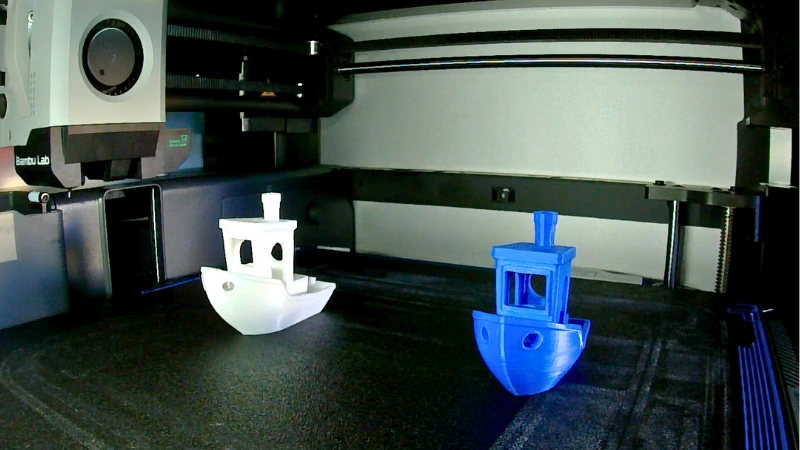
1️⃣ Benchy
⏱️ Druckzeit: 30 Min
📦 Material: 10-15g PLA
🎯 Nutzen: Sofort ersichtlich, ob dein Drucker richtig eingestellt ist.
🔍 Suche nach: «benchy» auf Printables
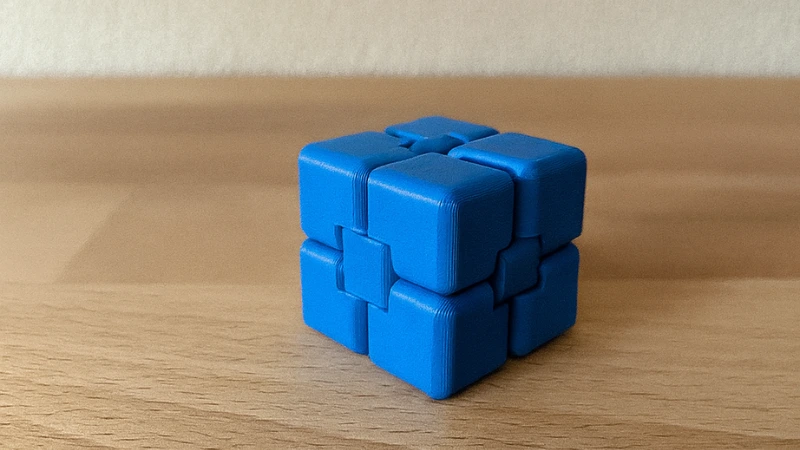
2️⃣ Fidget-Toy
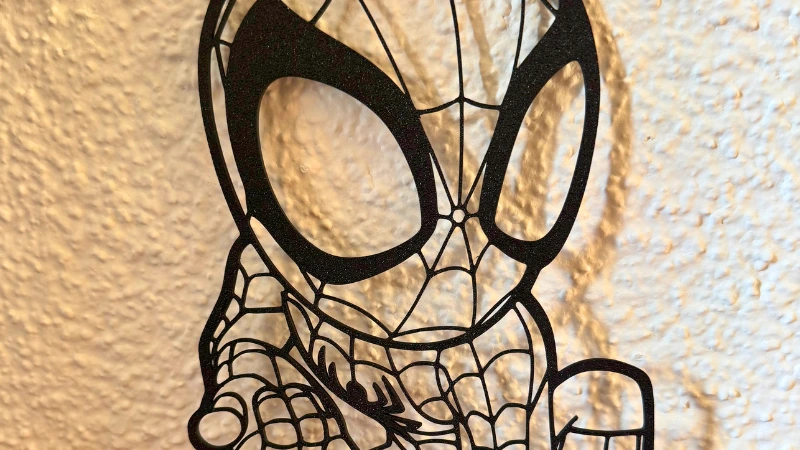
3️⃣ Wanddeko fürs Kinderzimmer
Schritt 3: Modell slicen – von der Datei zum G-Code
Was ein Slicer macht – in einfachen Worten
Okay, jetzt wird’s ein bisschen technisch – aber keine Sorge, ich halte mich kurz.
Technisch ausgedrückt: Der Slicer ist eine Software, die dein 3D-Modell (STL-Datei) in Anweisungen für den Drucker umwandelt. Diese Anweisungen heissen G-Code – das ist die «Sprache» deines Druckers.
Stell dir vor:
- Dein 3D-Modell ist wie ein Laib Brot
- Der Slicer schneidet das Brot in ganz dünne Scheiben (Layer)
- Dein 3D-Drucker druckt dann Scheibe für Scheibe übereinander
- Am Ende hast du wieder das komplette Brot – nur eben aus Plastik!
Die bekanntesten Slicer:
- Bambu Studio → Für Bambu Lab Drucker (super einfach!) – wird auch von einigen «nicht Bambu» Druckern unterstützt
- Cura → Universal, kostenlos, sehr beliebt
- PrusaSlicer → Für Prusa-Drucker, aber auch für andere nutzbar
Die 3 wichtigsten Basics für den Start
1. Layerhöhe
-
-
Standard: 0,2 mm (passt in 95% der Fälle)
-
kleiner = feinere Details, längere Druckzeit
-
grösser = schnellere Druckzeit, etwas grobere Oberfläche
-
2. Infill (Füllung)
-
- 10–15 % für Deko
- ca. 20 % als Standard
- 30–50 % für stabile, funktionale Bauteile
3. Supports (Stützstrukturen)
-
-
nutze sie nur, wenn dein Modell starke Überhänge hat. Dein Slicer sollte erkennen an welchen Stellen Support benötig wird und wo nicht
-
💡 Tipp: Für deine ersten Drucke kannst du fast immer die Standard-Profile deiner Slicing-Software nutzen. Je nach Drucker sind die schon sehr gut vorkonfiguriert.
Schritt 4: Druck starten – vom Slicer zum Druckbett
Druckbett vorbereiten
Bevor du den Druckvorgang startest:
1. Platte mit Isopropanol reinigen
2. Auto-Level oder manuell leveln (je nach Modell)
3. Prüfen, ob das Heizbett auf die richtige Temperatur für dein Druckmaterial eingestellt ist
Gerade bei FDM-Druckern entscheidet das Zusammenspiel aus Bauplatte, Temperatur und richtigem Abstand der Düse über die Haftung.
Warum die ersten Layer so wichtig sind
Beobachte die ersten Minuten genau. Wenn etwas gar nicht gut aussieht, brich den Druckvorgang lieber ab, passe Einstellungen an und starte neu. Das spart Material und Zeit – und verbessert am Ende die Druckqualität.
Schritt 5: Nachbearbeiten & typische Fehler beheben
Supports entfernen & Oberfläche prüfen
Nach dem Abkühlen nimmst du die Bauplatte aus dem 3D-Drucker und löst das fertige Teil. Schau dir dein Druckobjekt dann in Ruhe an:
Wie sehen die Schichten aus? Ist alles stabil? Gibt es Fäden (Stringing), hochgezogene Ecken (Warping) oder Lücken? Danach kannst du den Support entfernen. Zum diesem Thema haben wir einen separaten Blog Artikel geschrieben.
Mini-Troubleshooting: 5 Probleme, die fast jeder kennt
(Die grosse Troubleshooting-Serie kommt separat.)
Problem 1: Druck haftet nicht auf der Platte
Symptome: Filament haftet nicht, erster Layer verschmiert, «Spaghetti»-Chaos
Lösungen:
- Platte nicht sauber → Reinige mit Isopropanol
- Düse zu weit weg → Z-Offset anpassen oder «First Layer Calibration»
- Bett zu kalt → PLA: 60°C, PETG: 80°C
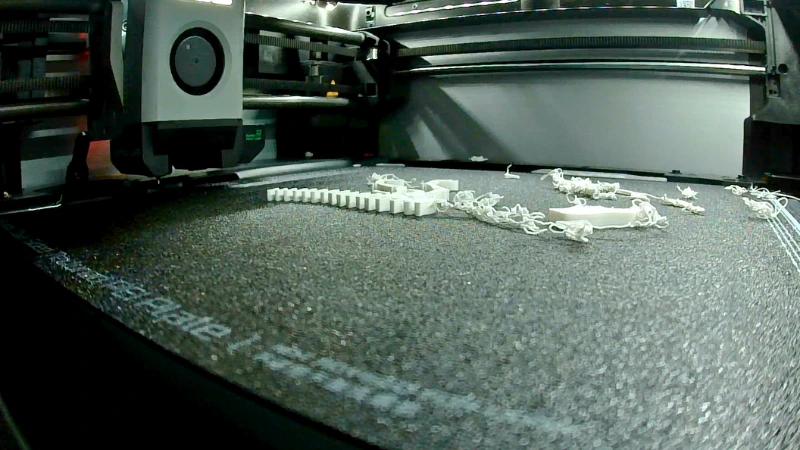
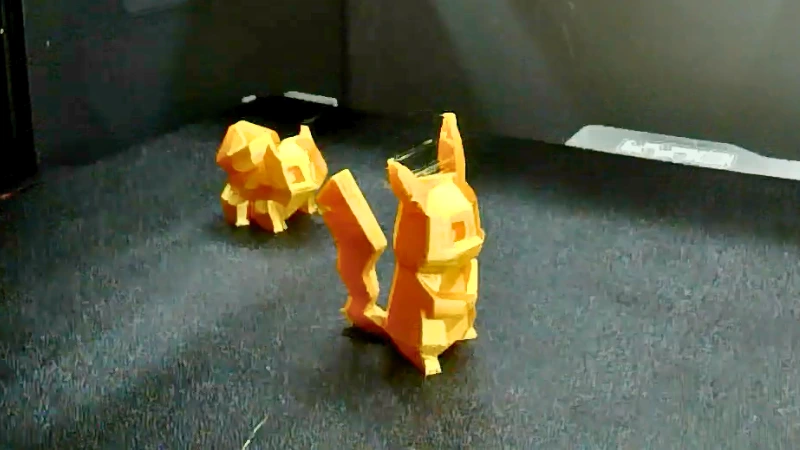
Problem 2: Stringing (Fäden zwischen Teilen)
Symptome: Dünne Fäden zwischen Teilen, sieht aus wie Spinnweben
Lösungen:
- Retraction nicht aktiviert → Im Slicer «Retraction» auf ON
- Temperatur zu hoch → PLA auf 200-205°C reduzieren
- Filament feucht → Im Ofen bei 50°C für 4h trocknen
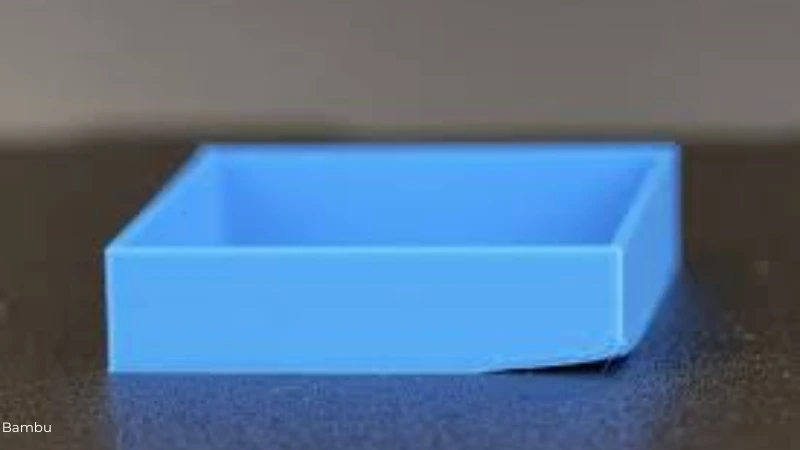
Problem 3: Warping (Ecken biegen sich hoch)
Symptome: Ecken biegen sich nach oben, Druck löst sich. Das kommt vor allem bei ABS vor.
Lösungen:
- Zugluft → Stelle Drucker weg von Fenster/Klimaanlage
- Bett zu kalt → PLA auf 65-70°C erhöhen
- Keine Haftungshilfe → Nutze «Brim» im Slicer (5-10 mm breit)
Problem 4: Verstopfte Düse
Symptome: Kein Filament kommt raus, unregelmässiger Fluss, Klickgeräusche
Lösung: «Cold Pull» Methode
- Erhitze Düse auf 200°C
- Schiebe Filament manuell rein
- Senke Temperatur auf 90°C
- Ziehe Filament ruckartig raus
- Wiederhole 2-3x
Problem 5: Filament bricht ab
Symptome: Filament bricht während des Drucks, «Filament Runout» Fehlermeldung
Lösungen:
- Filament alt oder feucht → Neues nutzen oder im Ofen trocknen (50°C, 4h)
- Zu starke Biegung → Rolle sollte sich leicht drehen
Mein Tipp: Lagere Filament immer trocken mit Silica-Gel-Beuteln in verschliessbaren Boxen!
Dein nächster Schritt: Bleib dran & hab Spass!
Wenn du deinen ersten 3D-Druck startest, klappt vielleicht noch nicht alles wie gewünscht. Oder du denkst: «Wow, so viele Informationen – so einfach ist das ja doch nicht!» Ich kenne das! Und auch heute lerne ich bei jedem 3D-Druck-Projekt noch etwas dazu.
Aber hier die gute Nachricht: Du kommst echt schnell rein! Es gibt unzählige YouTube-Tutorials, hilfreiche Facebook-Gruppen und Blogbeiträge mit Schritt-für-Schritt-Anleitungen. Du bist nicht allein auf dieser Reise.
Das Wichtigste: Betrachte es als Hobby, das Spass machen soll. Es ist völlig okay, wenn nicht alles beim ersten Mal perfekt klappt. Jeder Fehldruck ist eine Lernchance – und beim nächsten Versuch wird’s besser. Versprochen!
3D-Druck ist keine Raketenwissenschaft. Mit modernen Druckern, guten Anleitungen und ein bisschen Geduld kann wirklich jeder erfolgreiche Drucke erstellen – auch du!
Ich hoffe, dieser Guide hat dir geholfen, den Einstieg zu schaffen. Wenn du Fragen hast, schreib mir gerne einen Kommentar oder eine Mail. Ich freue mich riesig, von deinen ersten Druck-Erlebnissen zu hören!
Viel Erfolg und happy printing!
Nicole von BuildPlay3D
Checkliste: Das brauchst du vor deinem ersten Druck
- 3D-Drucker (aufgebaut, eingeschaltet, möglichst frisch kalibriert)
- 1 kg PLA-Filament* – diese Menge an Material reicht für viele Drucke
- Bauplatte (oft PEI oder strukturiert beim Drucker dabei)
- kleine Seitenschneider* zum Filament-Schneiden
- flacher Spachtel zum Lösen des Druckobjekts – der Spachtel sollte aus Plastik, sein, damit du deine Druckplatte nicht zerkratzt. Kann man übrigens auch selber drucken.
- Isopropanol* zum Reinigen der Platte
- Optional: digitalen Messschieber*, wenn du später Abmessung prüfen willst oder zum Ausmessen eines kaputt gegangenes Teil das du neu konstruieren und ausdrucken willst.
📌 Wichtig:
Reinige die Bauplatte vor deinem ersten Druck mit Isopropanol*. Teilweise reicht auch heisses Wasser und Spühlmittel das nicht rückfettend ist. Fett und Fingerabdrücke verschlechtern die Haftung. Dann kann es passieren, dass die erste Schicht nicht auf dem Druckbett haftet, dein Objekt sich während des Drucks verschiebt und fehlerhaft wird. Sieht dann aus wie Spaghetti auf deinem Druckbett.
❓ Häufig gestellte Fragen (FAQ)
Wie lange dauert mein erster 3D-Druck?
Für den ersten Druck empfehle ich 30 Minuten bis 2 Stunden. Das ist lang genug, um ein tolles Produkt zu erhalten, aber kurz genug, um bei Problemen nicht frustriert zu sein.
Wie viel kostet 3D-Drucken?
Ein einfacher Keks-Ausstecher kostet etwa 0,20-0,50 CHF an Material. Die meisten Hobby-Projekte liegen zwischen 1-5 CHF.
Brauche ich CAD-Kenntnisse?
Nein! Natürlich ist es ein Vorteil, aber es gibt hunderttausende kostenlose Modelle zum Download. Später kannst du mit einfachen Tools wie Tinkercad eigene Designs erstellen – aber das ist optional.