Einleitung
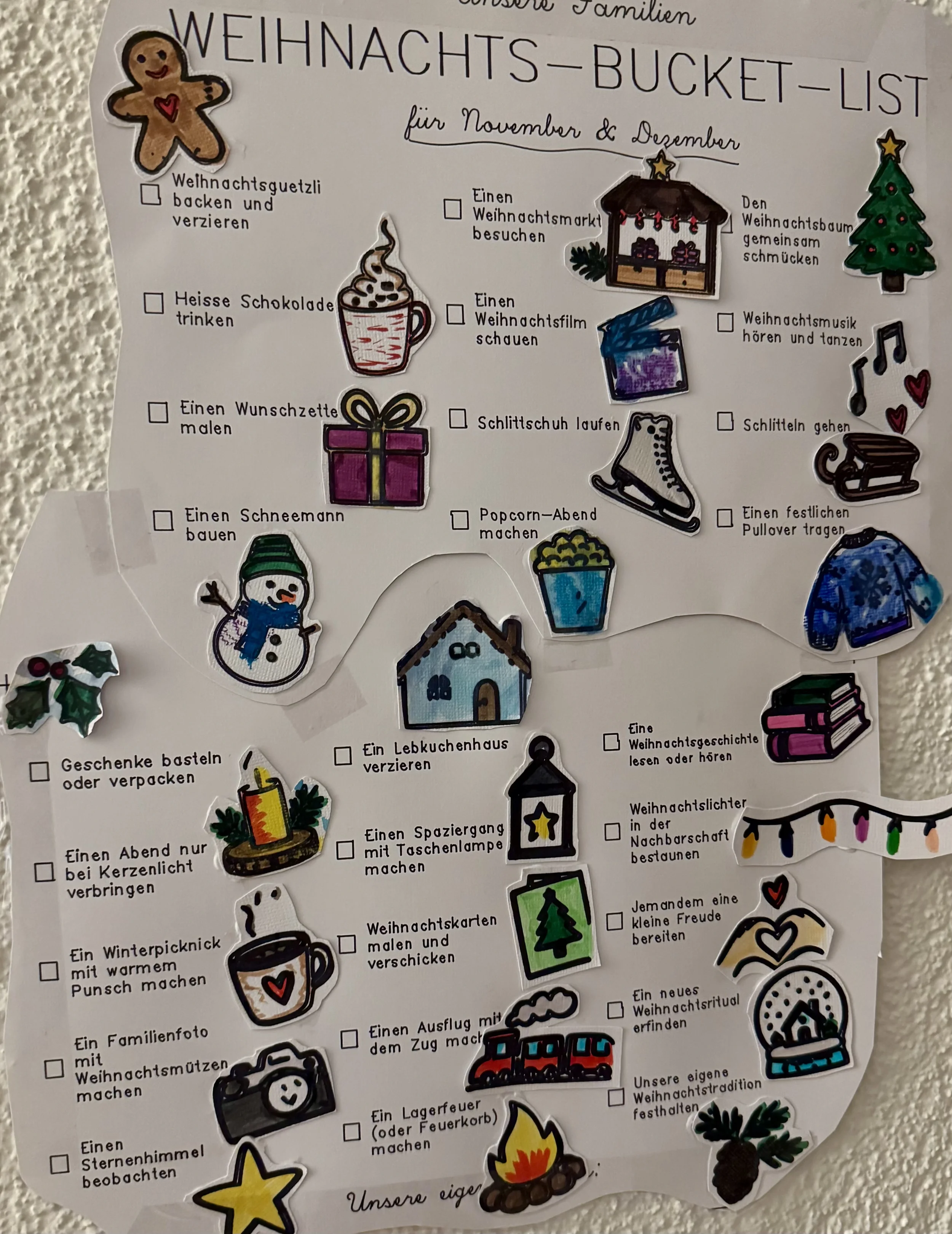
Bei uns hängt dieses Jahr eine Weihnachts-Bucket-List an der Wand. 27 Dinge, die wir im November und Dezember als Familie machen wollen: Guetzli backen, schlitteln, einen Schneemann bauen, Weihnachtslichter in der Nachbarschaft bestaunen. Und das Schönste daran: Wir haben das Poster nicht einfach ausgedruckt, sondern mit unserem Bambu H2C und Bambu Suite geplottet und gemeinsam gestaltet.
In diesem Beitrag zeige ich dir, wie wir in Bambu Suite vorgegangen sind, welcher Stift wofür taugt und wo wir am Anfang gescheitert sind. Spoiler: Der originale Bambu-Stift ist super, aber nicht für alles.
Bambu Suite und der H2C: So funktioniert das Plotten
Der Bambu H2C ist bei uns nicht nur 3D-Drucker. Mit dem Schneid-/Stiftmodul kann er auch zeichnen, also mit einem Stift Linien aufs Papier bringen. Statt der Klinge setzt du dafür einen Stift in die Halterung ein. Das Papier liegt auf der Schnittplattform, einer klebrigen Matte, und der Stift fährt die Linien aus einer SVG-Datei ab. Den Plot-Auftrag erstellst du in der Software Bambu Suite. Sie ist für Stift, Schneidmesser und Laser gedacht. Das Interface ist übersichtlich und das Tool sehr einfach, auch wenn du noch nie geplottet hast.
Bambu Suite oder Bambu Studio?
Verwechsle die beiden Programme nicht. In Bambu Studio bereitest du deine Drucke vor, Zeichen- und Schneideaufträge laufen über die andere Software.
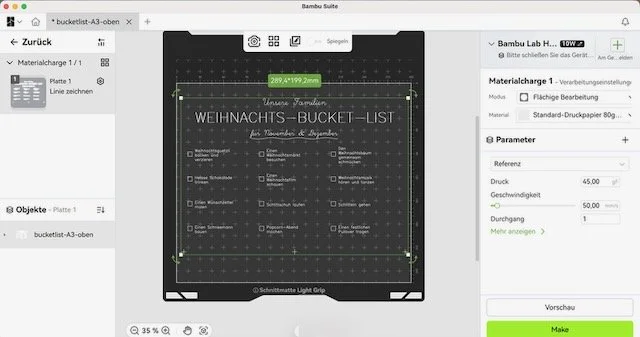
Wichtig für die Planung ist die Arbeitsfläche: Sie ist rund 300 × 250 mm gross. In der Vorschau siehst du sie als weisses Feld auf der Schnittmatte. Dein Motiv darf nicht grösser sein als dieses Feld. Unser Poster im A3-Format ist also grösser als die Fläche, die der Stift erreicht. Wie wir das gelöst haben, erkläre ich weiter unten.
Unser Projekt: die Weihnachts-Bucket-List für Familien
Die Idee: ein Poster mit Aktivitäten zum Abhaken, jede mit einem kleinen Bild daneben. Die Kinder dürfen die Bilder selbst ausmalen, und jedes Mal, wenn wir etwas erlebt haben, kommt ein Häkchen ins Kästchen.
Unser Poster hat:
einen grossen Titel: «Weihnachts-Bucket-List»
27 Aktivitäten mit Kästchen zum Abhaken
27 kleine Ausmalbilder, vom Lebkuchenmann bis zur Schneekugel
drei leere Zeilen für eigene Ideen
das Format A3
Zwei Stifte, zwei Aufgaben
Das war unsere wichtigste Erkenntnis bei diesem Projekt: Es gibt nicht den einen richtigen Stift. Jeder hat seinen Job.
Der Bambu-Stift: perfekt für die Ausmalbilder
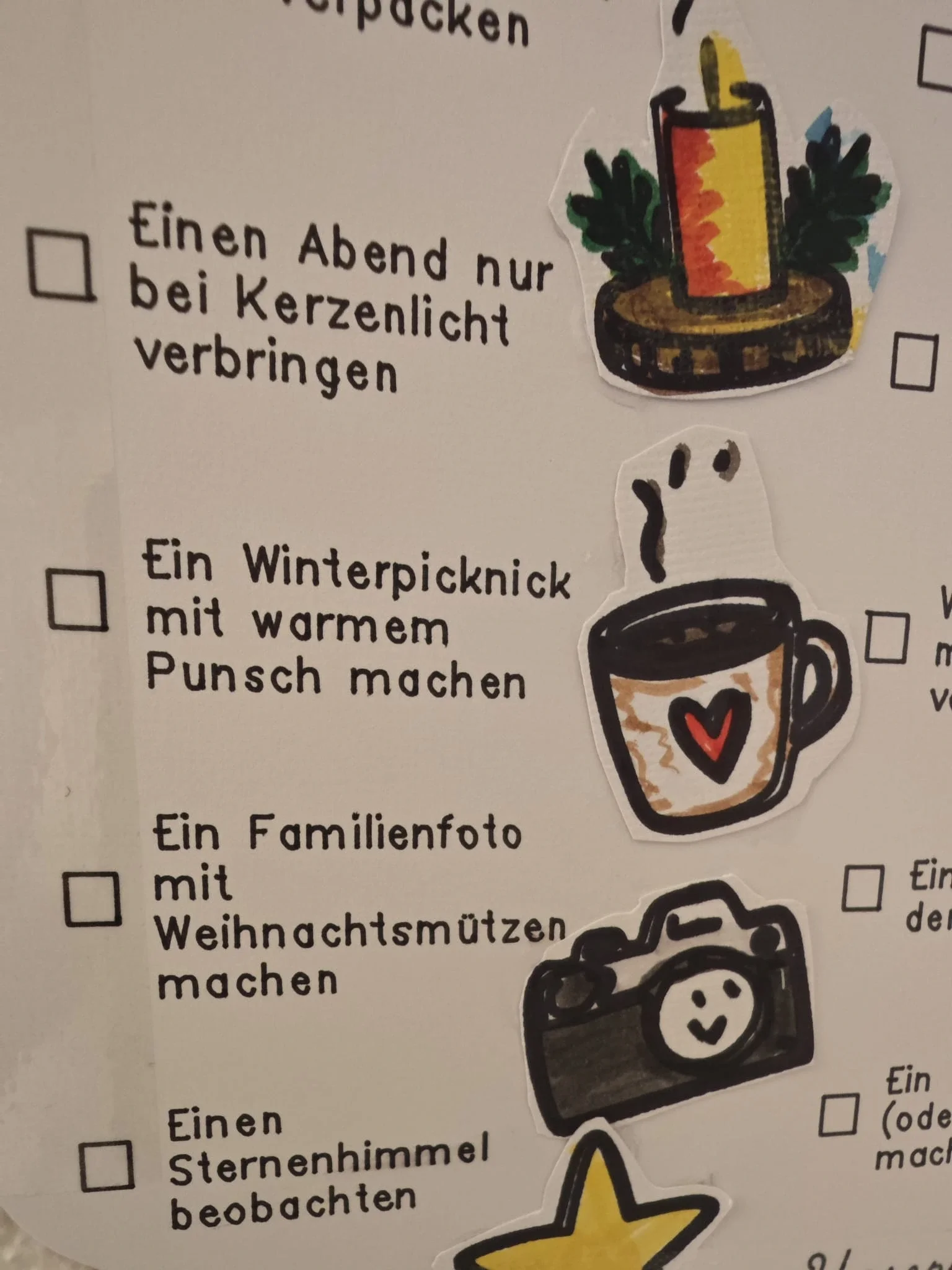
Für die Umrisse der Ausmalbilder war der originale Bambu-Stift ideal. Wir haben den schwarzen Stift aus dem Schneid-Upgrade-Kit verwendet. Bei uns war das Kit beim Kauf des H2C schon dabei. Darin sind das Schneid-/Stiftmodul, die Stiftaufnahme und je ein schwarzer und ein roter Stift. Falls du es nachkaufen willst: Einzeln gibt es das Bambu Lab Schneid-Upgrade-Kit H2-Serie zum Beispiel bei Galaxus. Die Linien sind kräftig und schön gleichmässig. Und das Beste: Er verwischt nicht. Die Kinder konnten die Bilder danach sogar mit Wasserfarbe ausmalen, ohne dass die Linien verlaufen sind.
Der Stabilo: lesbar auch bei kleiner Schrift
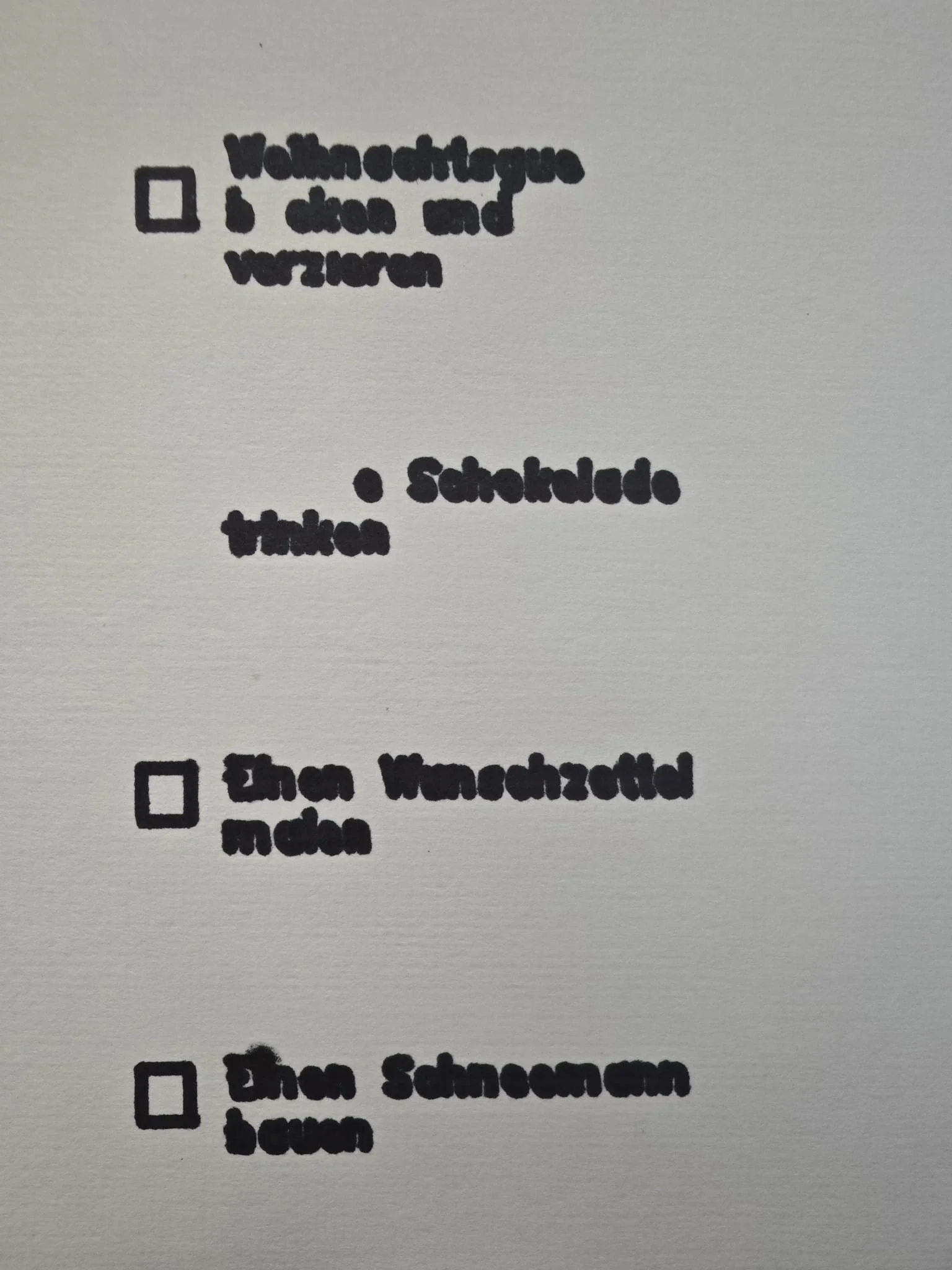
Für die Schrift hat der Bambu-Stift bei uns nicht funktioniert. Die Schrift auf dem Poster ist klein, und der Stift ist dafür zu dick. Die Buchstaben sind ineinander gelaufen und waren nicht mehr lesbar.
Ehrlich gesagt: unser Fehlversuch Den ersten Probedruck der Schrift haben wir mit dem Bambu-Stift gemacht und konnten ihn kaum lesen. Die Lösung war nicht eine grössere Schrift, sondern ein feinerer Stift.
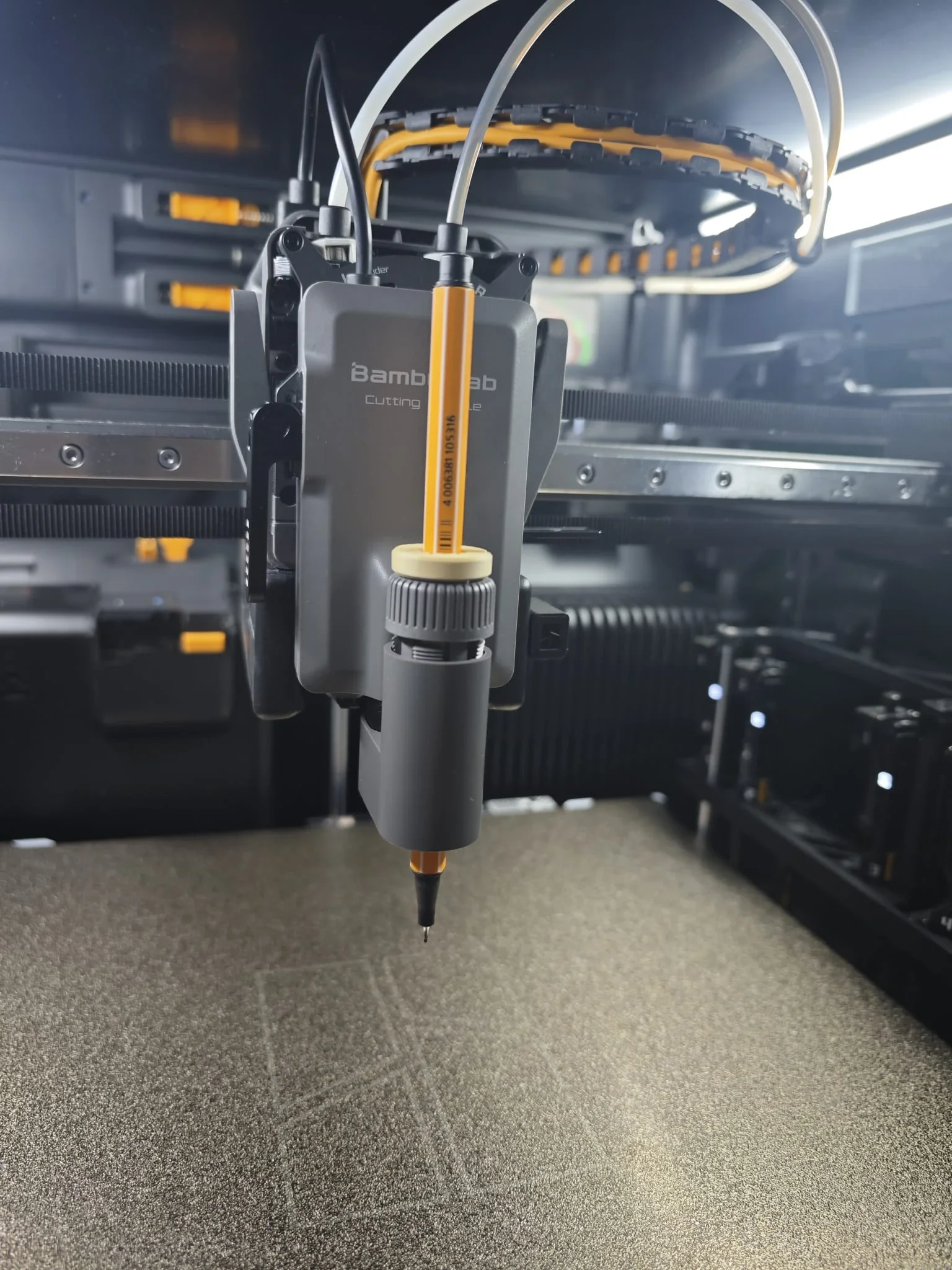
Also haben wir einen Stabilo genommen. Damit er ins Modul passt, haben wir einen Halter gedruckt, den wir auf MakerWorld gefunden haben:
Modell: Stiftadapter für H2 / A2 Serie, anpassbar
Designer:in: mgm86
Link: Zum Stiftadapter
Stift: STABILO Point 88 Fineliner, 0,4 mm
Druckprofil: «Profile für sechseckige Stifte (Stabilo Point 88)». Der Point 88 ist sechseckig, dafür gibt es ein eigenes Profil. Laut Modellseite dauert der Druck rund 33 Minuten.
Druckeinstellungen: Standardeinstellungen reichen. Der Designer hat ihn mit PLA Basic getestet, wir haben ihn mit Bambu Lab PLA Matte gedruckt. Das hat problemlos funktioniert. Geslict haben wir ganz normal in Bambu Studio.
Der Adapter passt für das Schneidmodul von H2D, H2S und H2C. Er hält Stifte mit 5 bis 10 mm Durchmesser. Das Design ist anpassbar: Bei anderen Stiften gibst du auf der Modellseite über «Anpassen» die eigene Stiftgrösse ein.
Lizenz Der Stiftadapter steht unter der MakerWorld Standard-Digitaldateilizenz. Du darfst ihn für dich selbst drucken und nutzen. Verkaufen darfst du das Produkt nicht.
Welche Fremdstifte passen in den Bambu H2C? Bambu empfiehlt grundsätzlich die offiziellen Stifte. Wenn du einen anderen Stift nehmen willst, achte laut dem Bambu Lab Wiki auf diese Punkte:
Schreibt ohne Drücken: Stifte, die man zum Schreiben pumpen oder drücken muss, wie Acrylstifte, hinterlassen Tintenkleckse.
Feste Spitze: Pinselstifte sind zu weich. Der H2C ertastet mit der Spitze die Höhe, und eine weiche Spitze verfälscht das.
Gerade Spitze: Der Stift steht senkrecht. Füllfederhalter oder Stifte, die einen Schreibwinkel brauchen, funktionieren nicht.
Runder Schaft mit gleichmässigem Durchmesser: Die offizielle Halterung klemmt Stifte von 10,5 bis 12,5 mm. Für dünnere (9 bis 10,5 mm) und dickere Stifte (12,5 bis 14 mm) gibt es Halter zum Selberdrucken.
Unser STABILO Point 88 passt nicht in die offizielle Halterung. Deshalb haben wir einen dieser Halter gedruckt.
Mit dem Stabilo war die Schrift sofort gut lesbar. Ob der Stabilo mit Wasserfarbe verwischt, haben wir nicht getestet. Das Poster selbst kam mit Wasser gar nicht in Berührung, weil wir die Bilder auf einem separaten Blatt ausgemalt haben.
Schritt für Schritt: So haben wir das Poster in Bambu Suite geplottet
Bevor du startest: H2C mit Bambu Handy verbinden
Verbinde deinen H2C einmal über die App mit deinem Konto, und melde dich in der Software mit demselben Konto an.
1. SVG-Dateien vorbereiten
Zum Schreiben mit dem H2C brauchst du SVG-Dateien. Das sind Vektordateien, die aus Linien bestehen statt aus Pixeln. Genau diese Linien fährt der Stift später ab.
2. Einlinige Schrift verwenden
Eine normale Schrift besteht aus Umrissen. Der Stift würde jeden Buchstaben also als Doppellinie nachfahren, was bei kleiner Schrift schnell unsauber wirkt. Deshalb haben wir eine einlinige Schrift verwendet, eine sogenannte Hershey-Schrift. Der Stift fährt dabei jeden Strich nur einmal.
Die SVG-Dateien mit der Schrift habe ich mir mit Hilfe von KI erstellen lassen. Das Layout war schon aufgeteilt in eine obere und eine untere Posterhälfte, mit Kästchen, Linien und Passermarken. In der Software mussten wir sie nur noch laden.
3. Der Workflow: «Linie zeichnen» als Prozesstyp wählen
Importiere die SVG-Datei in Bambu Suite. Beim Prozesstyp siehst du vier Möglichkeiten: «Einfacher Schnitt», «Linie zeichnen», «Füllung zeichnen» und «Erst drucken, dann schneiden». Wähle «Linie zeichnen». Das ist wichtig: Nur so fährt der H2C die Linien mit dem Stift ab, statt zu schneiden. Mit «Füllung zeichnen» malt der Stift ganze Flächen aus. Für Schrift und Ausmalbilder brauchst du aber nur «Linie zeichnen».
Danach läuft es immer gleich ab:
Papier auf die Schnittplattform legen und mit der Walze gut andrücken, damit es flach aufliegt. Die Walze gehört zu den kleinen Hilfs-Tools, die Bambu zum Selberdrucken empfiehlt.
Auf «Vorbereiten» klicken und das Material wählen.
Über das Kamera-Symbol ein Foto der Plattform machen. Dein Motiv erscheint dann auf diesem Foto, und du kannst es genau dort platzieren, wo es aufs Papier soll.
Auf «Erstellen» klicken und den Auftrag am Drucker bestätigen.
Gerade das Foto der Plattform ist praktisch: Du siehst, wo das Papier wirklich liegt, und schiebst das Motiv passend hin.
Unsere Einstellungen für das Poster
Prozesstyp: Linie zeichnen
Material: Standard-Druckpapier 80g
Schnittmatte: Light Grip
Druck: 45 gF
Geschwindigkeit: 50 mm/s
Durchgang: 1
Sicherheit mit Kindern Bevor du den Stift einsetzt, kommt die Klinge aus dem Modul. Sie ist sehr scharf. Nimm sie selbst heraus, steck die Schutzkappe drauf und bewahr sie ausser Reichweite der Kinder auf.
4. Das Feature «Nachzeichnen» für die Ausmalbilder
Für die Ausmalbilder haben wir die Funktion «Nachzeichnen» verwendet. Sie macht aus einem Bild die Umrisslinien, die der Stift zeichnen kann. Alle Bilder haben wir dann zusammen auf ein separates Blatt geplottet, mit dem Bambu-Stift. So konnten die Kinder sie in Ruhe ausmalen, auch mit Wasserfarbe, ohne dass das Poster selbst nass wird.
[BILD: Screenshot Arbeitsfläche mit nachgezeichnetem Motiv, rechts die Objekte mit «Linie zeichnen»]
[BILD: Screenshot Vorschau auf der Schnittplattform]
5. Das Poster in zwei Durchgängen schreiben
Weil das A3-Blatt grösser ist als die Arbeitsfläche, haben wir das Poster in eine obere und eine untere Hälfte geteilt:
Durchgang 1: Das Blatt so auf die Matte legen, dass die obere Hälfte im Arbeitsbereich liegt. Titel und erste Aktivitäten schreiben.
Blatt um 180 Grad drehen, nicht verschieben. So liegt die Unterkante genau dort, wo vorher die Oberkante war.
Durchgang 2: Die zweite Datei schreiben. Kleine Kreuze an der Trennlinie, sogenannte Passermarken, zeigen dir, ob die Lage stimmt.
Die beiden Hälften überlappen sich leicht, und in diesem Streifen liegt kein Text. Kleine Abweichungen fallen so nicht auf.
Beim zweiten Durchgang haben wir die Position aus der Datei unverändert gelassen und nur das Blatt gedreht. Das hat gereicht.
6. Auch der Titel mit dem Stabilo
Ursprünglich war der Titel in Rot geplant. Wir haben ihn dann aber auch mit dem schwarzen Stabilo geschrieben. So mussten wir den Stift nicht wechseln, und der Titel passt zur restlichen Schrift. Die Farbe kommt bei uns ohnehin von den ausgemalten Bildern.
Ausmalen, ausschneiden, kleben: der Familienteil
Jetzt kam der Teil, auf den sich die Kinder am meisten gefreut haben. Sie haben die geplotteten Bilder ausgemalt, mit Wasserfarbe und Filzstiften. Danach haben wir alles ausgeschnitten und neben die passenden Aktivitäten aufs Poster geklebt.
Weil die Bilder etwas über den Rand hinausgehen dürfen, wirkt das Poster am Ende lebendig und ein bisschen wie ein Scrapbook. Die Naht zwischen den beiden Posterhälften haben wir wellig geschnitten, so sieht sie aus wie eine Schneelandschaft.
[PLATZHALTER: Foto vom Ausmalen oder Kleben]
Unsere Tipps und Grenzen
Den Stift nach der Aufgabe wählen: Der Bambu-Stift eignet sich für Umrisse und Ausmalbilder, für kleine Schrift brauchst du einen feineren Stift.
Für Wasserfarbe den Bambu-Stift nehmen: Er verwischt nicht.
«Linie zeichnen» wählen: Sonst fährt der Stift nicht die Linien ab.
Zuerst auf Schmierpapier testen: Vor allem die Schriftgrösse und die Ausrichtung beim zweiten Durchgang.
Bilder separat plotten: Dann wird das Poster beim Ausmalen nicht nass.
[PLATZHALTER: Was würdet ihr nächstes Mal anders machen?]
Fazit
Unser Bambu H2C kann mehr als drucken, und mit Bambu Suite ist der Einstieg ins Plotten wirklich einfach. Dieses Poster hat uns das schön gezeigt. Das Plotten hat die saubere Schrift übernommen, die Kinder das Ausmalen, und gemeinsam ist etwas entstanden, das jetzt jeden Tag an der Wand hängt. Ein paar Häkchen haben wir schon gesetzt.
Was steht auf eurer Weihnachts-Bucket-List? Schreib es mir in die Kommentare, vielleicht kommt eure Idee nächstes Jahr auf unser Poster.